

実機レビュー各社の内容を調査
ブラウザだけでStable Diffusion。ただし「時間課金」に要注意
月額1,100円〜(税込)/ 生成枚数は無制限 / 1枚あたり約10〜20秒(実測) ※2026年8月14日調査時点
「Stable Diffusionを使ってみたいけれど、ゲーミングPCなんて持っていない」 「調べたら”NVIDIAのGPUが必要”と書いてあって、そこで止まってしまった」 「Midjourneyは英語だし、思った画風にならない」
——AI画像生成に興味を持った人の多くが、この壁でつまずきます。
ConoHa AI Canvas は、その壁をまるごと取り払うサービスです。GMOインターネットが提供するクラウド型で、ブラウザを開けばStable Diffusionがすぐ使える。手元のPCの性能は問われません。
ただし、料金体系には知らないと損をする仕組みが1つあります。この記事では、良い点だけでなくそこも含めて正直に整理しました。
結論:「PCは非力だけど、本格的にやりたい」人のためのサービス
先に結論をお伝えします。
ConoHa AI Canvasの価値は、「Stable Diffusionの自由度」と「クラウドの手軽さ」を両立している点にあります。
Midjourneyのような完成品サービスは手軽ですが、使えるAIは1種類だけで画風の自由度に限りがあります。逆にローカル環境は自由ですが、20万円以上のGPU搭載PCと環境構築の知識が要ります。その中間を、月額1,100円から埋めるのがこのサービスです。
✅ 向いている人
- ・GPU搭載PCを持っていないが本格的にやりたい
- ・ローカル環境の構築で挫折した経験がある
- ・アニメ調・実写調など画風を自由に振りたい
- ・枚数を気にせず大量に試したい
- ・日本語・日本円で安心して使いたい
- ・将来的にLoRAで独自モデルも作りたい
⚠️ 向かない人
- ・すでに高性能GPUを持っている(ローカルが有利)
- ・スマホだけで完結させたい
- ・プロンプトを入れるだけで完成品が欲しい
- ・時間を気にせずだらだら触りたい
- ・大量のモデルを保存しておきたい
- ・完全無料で済ませたい
料金は 月額1,100円〜(税込)。ただし後述する時間課金の仕組みを理解しないまま使うと、想定より請求が膨らみます。ここが一番大事なポイントです。
ConoHa AI Canvasとは?何が「不要」になるのか

ConoHa AI Canvas は、GMOインターネットが運営するクラウド型のAI画像生成サービスです。
Stable Diffusionは高品質な画像を自由に生成できる人気のAIモデルですが、公式サイトも認めるとおり **「導入には専門知識が必要」**です。具体的には、次のようなハードルがあります。
| 通常必要なもの | ConoHa AI Canvasでは |
|---|---|
| NVIDIA製GPU搭載のPC(20万円〜) | 不要(クラウドのGPUを使用) |
| Python・Git等の環境構築 | 不要(ブラウザのみ) |
| モデルのダウンロード・配置作業 | 不要(コントロールパネルで管理) |
| エラー対応の知識 | 不要(日本語サポートあり) |
つまり 「Stable Diffusionを使いたいけれど、そこにたどり着けなかった人」のためのサービスです。
📘 用語解説:Stable Diffusionとは? テキストから画像を生成するAIモデルのひとつ。最大の特徴はモデル(Checkpoint)を差し替えられること。アニメ調が得意なモデル、実写調が得意なモデルなど、公開されているモデルを選ぶことで画風を自在に変えられます。この自由度がMidjourneyなどとの決定的な違いです。
主な特徴を整理
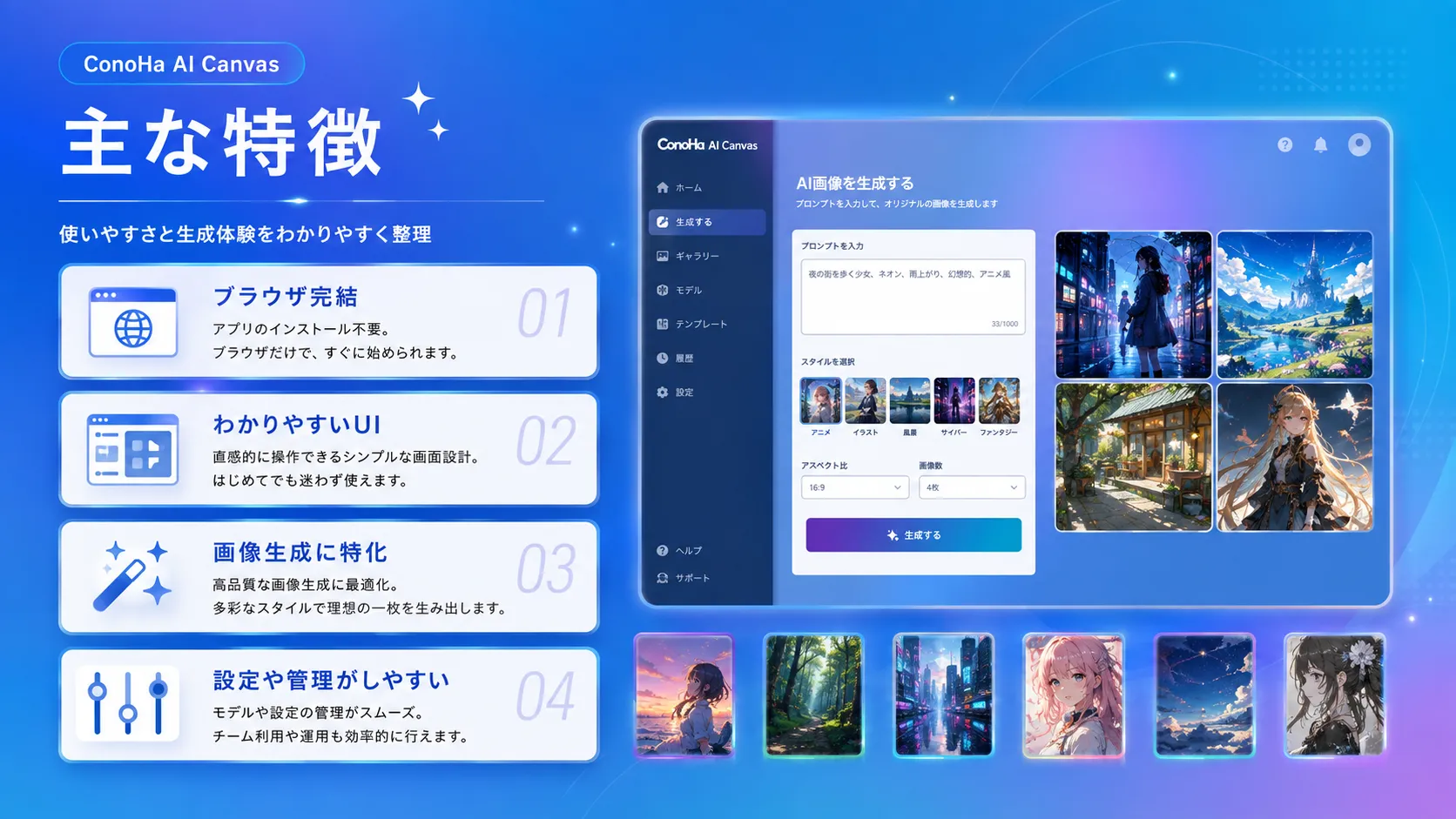
公式が挙げている特徴のうち、実際に効いてくるものを4つに絞って解説します。
1. WebUIを2種類から選べる
これは他のクラウドAI画像生成サービスにはあまりない強みです。公式はAUTOMATIC1111とComfyUIの2つを用意しています。
| AUTOMATIC1111 | ComfyUI | |
|---|---|---|
| 操作性 | 階層的なUI・ボタンとパネルが豊富 | ノードを繋いでワークフローを構築 |
| 特徴 | 標準機能が網羅されている | 生成プロセスを細かく調整できる |
| 対象 | 初〜中級者向け | 中〜上級者向け |
はじめての方はAUTOMATIC1111から始めてください。日本語のドキュメントも豊富で、詰まったときに調べやすいのが利点です。慣れてきてもっと細かく制御したくなったら、ComfyUIに移行できます。同じ契約のまま両方使えるのは、地味ですが大きなメリットです。
2. 生成枚数に上限がない
公式サイトは「生成する画像の枚数に上限はありません」と明記しています。
多くの無料AI画像生成サービスは1日◯枚といった制限があり、「あと3枚しか試せない」と気を遣いながら使うことになります。ConoHa AI Canvasはそれがありません。プロンプトを少しずつ変えて何十枚も試す——AI画像生成でいちばん楽しく、いちばん上達する使い方ができます。
3. LoRAでオリジナルモデルを作れる
自分のキャラクターやイラストをAIに学習させ、専用の生成モデルを作れる機能です。公式によると、これができるようになると次のようなことが可能になります。
- 自分のキャラクターやオリジナル世界観を忠実に再現できる
- ブランドのビジュアル表現を統一できる
- 好きな画風・特定のスタイルで生成できる
💡 ただしエントリープランでは使えません
LoRA作成はスタンダード(4,378円)とアドバンス(9,878円)限定の機能です。「同じキャラクターを何枚も描きたい」「ブログの世界観を統一したい」という目的があるなら、最初からスタンダード以上を選んでください。エントリーで契約してから機能がないと気づくのは、いちばんもったいないパターンです。
4. 国産サービスならではの安心感
運営はGMOインターネット。国内データセンターを利用し、日本語表示に標準対応、決済も日本円です。
AI画像生成サービスは海外拠点のものが多く、「トラブル時に英語でやり取りするのは不安」という方は少なくありません。ここは実際に使う前の心理的ハードルとして、意外と大きい部分です。
最重要:料金の「落とし穴」を理解しておく
ここがこの記事でいちばんお伝えしたい部分です。
ConoHa AI Canvasの料金は、月額料金 + WebUI利用時間の2階建てになっています。
⚠️ WebUI起動中は「生成していなくても」時間が減ります
課金対象になるのは、画像を生成している時間だけではありません。プロンプトを考えている時間、モデルを選んでいる時間、設定を調整している時間、席を立っている間も——WebUIが起動している限り、ずっとカウントされます。
実機レビューでも「起動中は、生成していなくても利用時間がカウントされる」「使い終わったら必ずシャットダウンしましょう」という指摘が共通しています。
無料時間を超過すると 6.6円/分 が加算されます。時間に直すと 1時間あたり396円です。
| 超過時間 | 追加料金 |
|---|---|
| 10分 | 66円 |
| 1時間 | 396円 |
| 5時間 | 1,980円 |
| 10時間 | 3,960円 |
エントリープラン(月額1,100円・無料10時間)で20時間使うと、1,100円 + 3,960円 = 5,060円。これならスタンダード(4,378円・無料50時間)のほうが安く、しかもLoRAまで使えます。

編集部の対策
怖がる必要はありません。対策は3つだけです。
① 自動終了タイマーを必ず設定する(公式機能。消し忘れ対策の本命)
② プロンプトは起動前に考えておく(メモ帳で用意してから起動する)
③ 使い終わったら即シャットダウンを習慣にする
この3つを守れば、時間課金は実質的に「生成した分だけ」になります。
どのプランを選ぶべきか
無料時間とストレージが違うだけで、生成できる画像の品質や枚数に差はありません。自分の使用ペースで選ぶのが正解です。
| プラン | 月額(税込) | 無料時間 | ストレージ | LoRA | 目安 |
|---|---|---|---|---|---|
| エントリー | 1,100円 | 10時間 | 30GB | ❌ | 週2〜3時間まで |
| スタンダード | 4,378円 | 50時間 | 100GB | ⭕️ | 週10時間前後 |
| アドバンス | 9,878円 | 100時間 | 500GB | ⭕️ | ほぼ毎日使う |
💡 迷ったときの選び方
- ・とりあえず試したい … エントリー(1,100円)。ただし10時間は体感かなり短めです
- ・ブログやSNSで使う画像を作りたい … スタンダード(4,378円)。LoRAも使えて汎用性が高い
- ・毎日触る / 副業で本格運用 … アドバンス(9,878円)。100時間+500GBで気にせず使える
なおストレージ30GBは、思っているより早く埋まります。Stable DiffusionのCheckpointは1つあたり2〜7GB程度あるため、5〜10個ほど入れると満杯です。いろいろな画風を試したい方は、この時点でスタンダード以上が現実的になります。
ConoHa AI Canvasの口コミ・評判を調査
実際に使った方の評価を、実機レビューを公開しているメディア・個人ブログから確認しました。
💡 口コミの探し方について
ConoHa AI Canvasは公式サイトから直接申し込むクラウドサービスのため、AmazonやLIPSのような星評価つきのレビューは存在しません。そのため本記事では、実際に契約して使った方が公開している実機レビューの内容を、出典を明記して整理しています。
良い評価:「環境構築からの解放」と「速度」
FreeCraftLog(実機レビュー)
実測比較
「ブラウザを開くだけで、Stable Diffusion がすぐに使えます」。RTX3070のローカル環境と比較すると、1枚生成が約10〜20秒(ローカルは約4分)、バッチ50枚が約10分(ローカル予測で約2時間)。「VRAM不足エラーなし」「バッチ50枚でも落ちない」
引用元: FreeCraftLog
note(実機レビュー)
使用感
「UIが超シンプルで直感的に操作できる」「再生成・調整がラク」でプロンプト編集が容易。複数の絵柄モデルから選択可能。「Midjourneyなどが難しく感じた人」向け。
引用元: note(ささにしきごい)
とくに注目したいのが速度の実測値です。RTX3070というそこそこ高性能なGPUのローカル環境と比べても、1枚あたり4分 → 10〜20秒という差が報告されています。「クラウドだから遅いのでは」という不安は、少なくともこの報告を見る限り当てはまらないようです。
気になる評価:3つに集約される
一方で、指摘されている弱点も明確でした。
① 時間管理の負担(最多の指摘)
「起動中は、生成していなくても利用時間がカウントされる」「使い終わったら必ずシャットダウンしましょう」(FreeCraftLog)。定額サービスに慣れていると、この感覚に切り替えるのが最初のハードルになります。
② エントリープランの無料時間が短い
「設定調整やチェックポイントの追加に時間を費やしてしまい、生成したい結果を得ることが難しい場合がある」という体験談があります。最初の数時間はほぼ「慣れる時間」に消えると考えておくと現実的です。
③ スマホだけでは使いにくい / 細かい修正は不向き
「スマートフォンだけでの利用は難しい」という指摘のほか、「細かいパーツの修正はできない」(note)という声も。生成した画像の一部だけを直す作業には向きません。PC + 別の編集ソフトとの併用が現実的です。
また、「すでに快適なローカル環境がある人や、細かく環境を作り込みたい人には少し物足りない可能性がある」という評価も見られました。GPUを持っている人にとっては、そもそも不要なサービス——これは正直なところです。
使い方は4ステップ
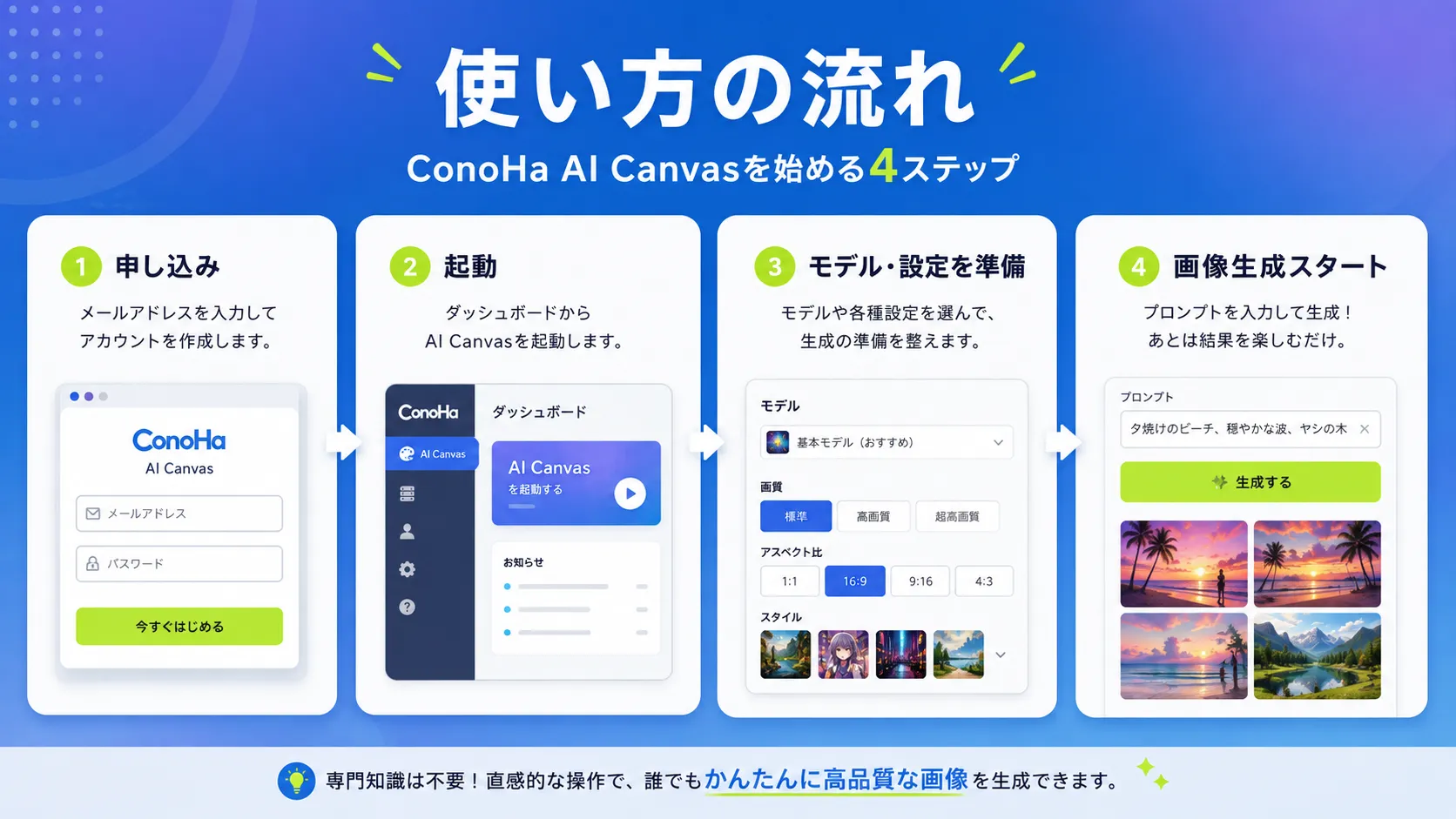
公式が案内している流れはシンプルです。
- 申し込み … メールアドレスを入力してConoHaアカウントを作成
- 起動 … コントロールパネルからWebUIを起動
- モデル・設定を準備 … Checkpoint(モデル)や画質、アスペクト比を選ぶ
- 画像生成スタート … プロンプトを入力して生成
生成した画像はクラウド上のストレージに保存され、ファイルマネージャーで管理できます。Shift+クリックやドラッグで複数選択にも対応しており、自分のPCへまとめてダウンロードすることも可能です。
💡 最初の1時間を無駄にしないコツ
時間課金なので、起動する前に準備を済ませておくのが鉄則です。①使いたいCheckpointの目星をつけておく ②プロンプトをメモ帳に3〜5個書き出しておく ③自動終了タイマーを最初に設定する。この3つをやってから起動すれば、限られた無料時間を「生成そのもの」に集中投下できます。
Midjourney・ローカル環境との違い
「AI画像生成を始めるなら、どれを選べばいいのか」を整理します。
💡 3つの選択肢を一言で
- ・ConoHa AI Canvas … 自由度と手軽さの中間。モデルを選べて枚数無制限。時間管理は必要
- ・Midjourney … 手軽さ最優先。プロンプトを入れるだけで高完成度。ただし画風の自由度は低い
- ・ローカル環境 … 自由度最高・ランニングコスト最小。ただしGPU搭載PC(20万円〜)と知識が必要
判断の軸はシンプルです。
- GPU搭載PCを持っている → ローカル環境が最適(このサービスは不要)
- 持っていない × 画風を自由に変えたい → ConoHa AI Canvas
- 持っていない × とにかく手軽に高品質な絵が欲しい → Midjourney
とくに **「Midjourneyを使ってみたけれど、思った画風にならなかった」**という方は、ConoHa AI Canvasが解決策になる可能性が高いです。Stable Diffusionはモデルを差し替えられるため、アニメ調・水彩調・実写調など、目的に合わせて土台から変えられるからです。
まとめ:時間課金さえ理解すれば、コスパのいい選択肢
ConoHa AI Canvasを公式情報と実機レビューから調べた結論です。
- 環境構築とGPU購入が丸ごと不要。ブラウザだけでStable Diffusionが使える
- 速度は十分。実機レビューではRTX3070のローカル環境より高速という報告も
- 生成枚数は無制限。Checkpointも自由に選べ、LoRAで独自モデルも作れる
- 最大の注意点は時間課金。起動中は生成していなくても消費される
- エントリーの10時間・30GBは短め。本格利用ならスタンダード(4,378円)が現実的
- 商用利用の可否はモデル次第。使う前にライセンス確認を
「AI画像生成をやってみたいけれど、PCを買い替えるほどではない」——その温度感の方にとって、月額1,100円から本物のStable Diffusion環境が手に入るのは、かなり合理的な選択だと思います。
大事なのは、起動する前に準備を済ませ、終わったらすぐ閉じること。この習慣さえ身につけば、時間課金は怖くありません。むしろ「使った分だけ払う」という点で、無駄のない仕組みとも言えます。
OFFICIAL BANNER
↑ クリックで ConoHa AI Canvas 公式サイトに移動します
※ WebUIは起動している間ずっと利用時間を消費します(画像を生成していない時間も対象)。無料時間を超過すると1分あたり6.6円が加算されるため、使用後は必ずシャットダウンし、自動終了タイマーの設定を推奨します。
※ 生成した画像の商用利用の可否は、使用するCheckpoint(モデル)のライセンスによって異なります。公式も「当サービスや使用するCheckpoint(モデル)の利用規約等を確認いただき、自己責任のうえご利用ください」としています。
※ 本記事の料金・仕様は 2026年8月14日 に公式サイトで編集部が確認した内容です。生成速度などの数値は各メディアの実機レビューにもとづく報告値であり、使用するモデル・設定・混雑状況によって変動します。料金・仕様・キャンペーンは変更される場合があるため、申し込み前に必ず公式サイトで最新情報をご確認ください。


コメントを読み込み中…